ایجاد یک بازتاب سه بعدی در فتوشاپ
آموزش ایجاد کردن نمای چوب در فتوشاپ
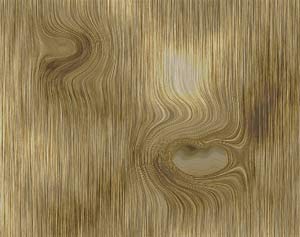
در این درس از آموزش فتوشاپ ، به صورت مرحله به مرحله همراه با تصویر با هم یک نمای چوبی رو ایجاد خواهیم کرد و در نهایت تصویر زیر رو ایجاد می کنیم :
فتوشاپ عزیز! رو در سیستم خودتون اجرا کنید و یک بوم در ابعاد ۴۰۰ در ۴۰۰ پیکسل ایجاد کنید و این بوم رو با استفاده از ابزار سطل رنگ با رنگ A58541 پر کنید .

از منوی Filter گزینه ی Noise و سپس گزینه ی Add Noise رو انتخاب کنید و تنظیمات زیر رو اعمال کنید :
در مرحله بعد از منوی Filter بر روی گزینه ی Blur و سپس Motion Blur کلیک کنید و تنظیمات زیر رو اعمال کنید :
لایه ی جدیدی ایجاد کنید و از صفحه کلید ، کلید D رو فشار بدید ، با اینکار مشاهده میکنید که رنگهای پس زمینه و پیش زمینه به رنگهای سیاه و سفید تغییر رنگ خواهند داد . سپس از منوی Filter گزینه ی Render و سپس clouds رو انتخاب کنید تا ابرهای سیاه و سفید در لایه ی جدید ایجاد بشوند .
تنظیمات لایه جدید رو (لایه ابرها) بر روی Vivid light و مقدار شفافیت (opacity) رو برابر ۳۵% تنظیم کنید :
حالا از منوی Layers گزینه ی Flatten Image رو انتخاب کنید تا دو لایه ، تبدیل به یک لایه بشن .
همونطور که میبینید ، بالا و پایین تصویر رو یک نوار نورانی در بر گرفته که جلوه ی خوبی به کار ما نمیده ، برای همین با استفاده از ابزار کراپ یا برش ( ) این قسمت ها رو حذف کنید .
خوب حالا تصویر ما بافت چوب رو پیدا کرده ، ولی میخواهیم کمی بیشتر روی اون کار کنیم . حتما توجه کردید که در این بافت چوبی برخی نقاط تیره و برخی روشن تر هستند . خوب ، ابزار انتخاب بیضی شکل رو انتخاب کنید و جایی که هم بافت تیره وجود داره و هم بافت روشن ، انتخاب کنید .
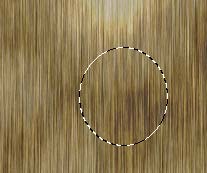
سپس از منوی Select > Modify > Feather مقدار feather رو برابر ۲۰ پیکسل تنظیم کنید .
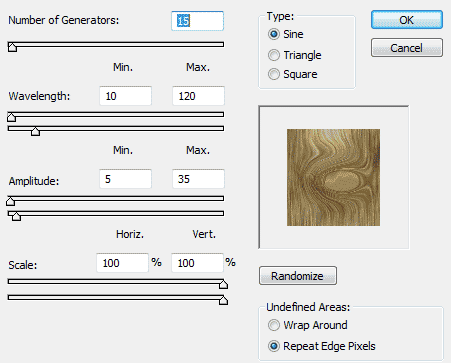
در این مرحله از منوی Filter > Distort > Wave تنظیمات رو مثل زیر اعمال کنید تا نتیجه ای مشابه تصویر پایین داشته باشید . این بخش رو میتونید با تنظیمات دلخواه خودتون هم انجام بدید ، اگر هم تمایل داشتید میتونید عینا از تنظیماتی که من انجام دادم استفاده کنید .
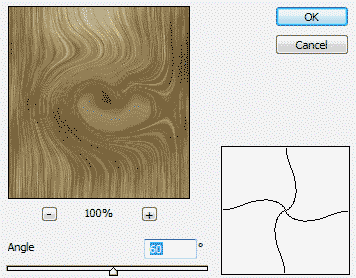
بعد از منوی Filter > Distort > Twirl مقدار پیچش رو برابر ۶۰ درجه قرار بدید :
چند تا دیگه از این نقاط گرد در اندازه های متفاوت اضافه میکنیم و سپس از منوی Filter > Sharpen > Unsharp Mask تنظیمات زیر رو اعمال می کنیم :
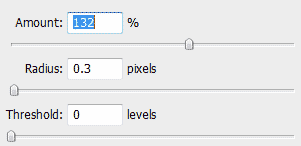
تا در نهایت نمای چوب رو داشته باشیم ، میتونید از این نما یک الگو تهیه کنید و یا در تصاویر زمینه مورد استفاده قرار بدید .
 سلام من محدثه هستم دانشجوی کامپیوتر (ICT)هستم امیدوارم از وبلاگم خوشتون بیاد.